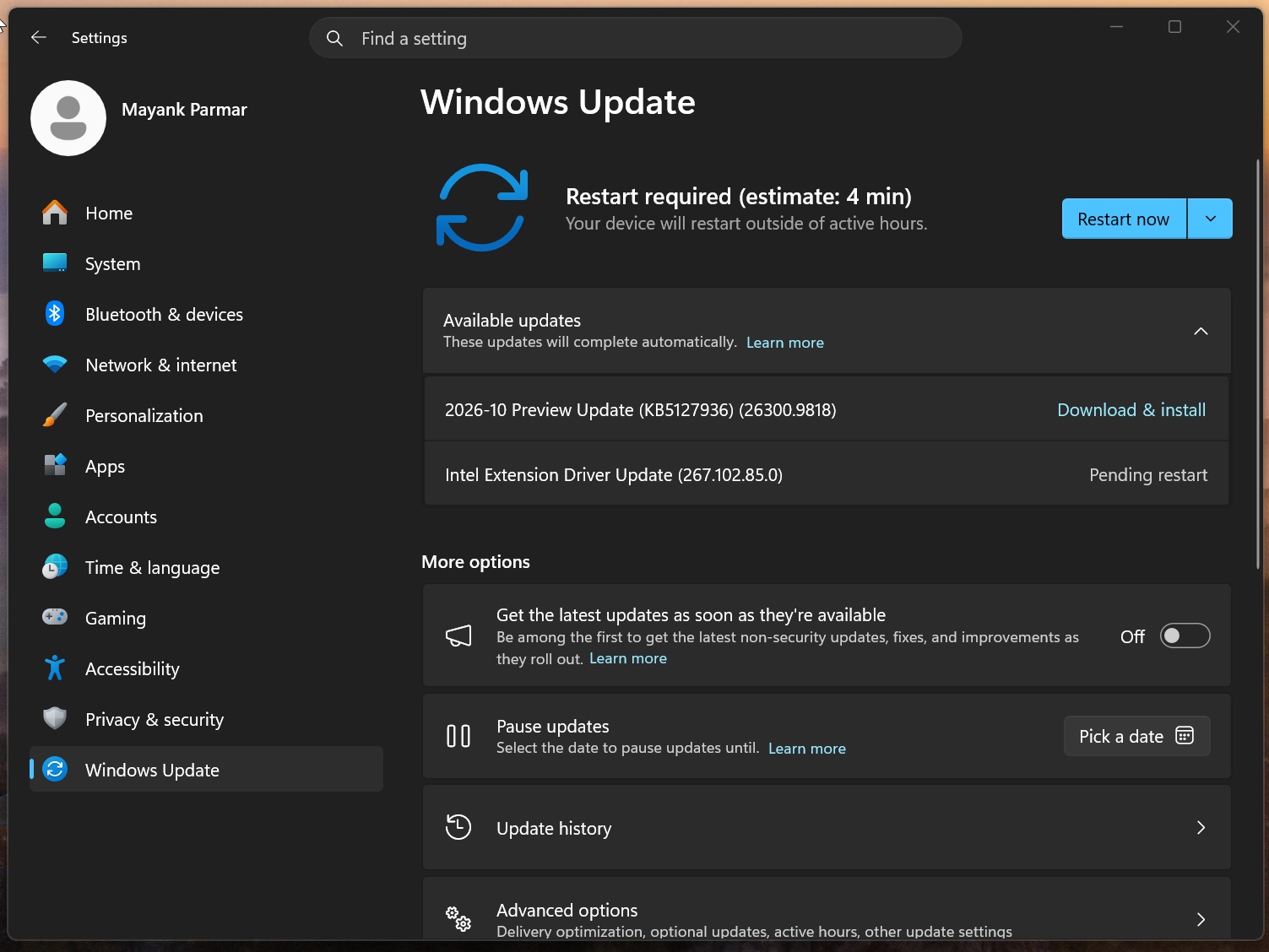
IT之家 10 月 29 日消息,微软昨日(10 月 28 日)面向 Windows 11 25H2 和 26H2 用户,推送 10 月可选更新 KB5127936,用户安装后版本号升至 Build 26200.9818 和 Build 26300.9818。
IT之家翻译官方更新日志内容如下:
一、逐步推送更新内容
1.1、文件管理器中的右键菜单
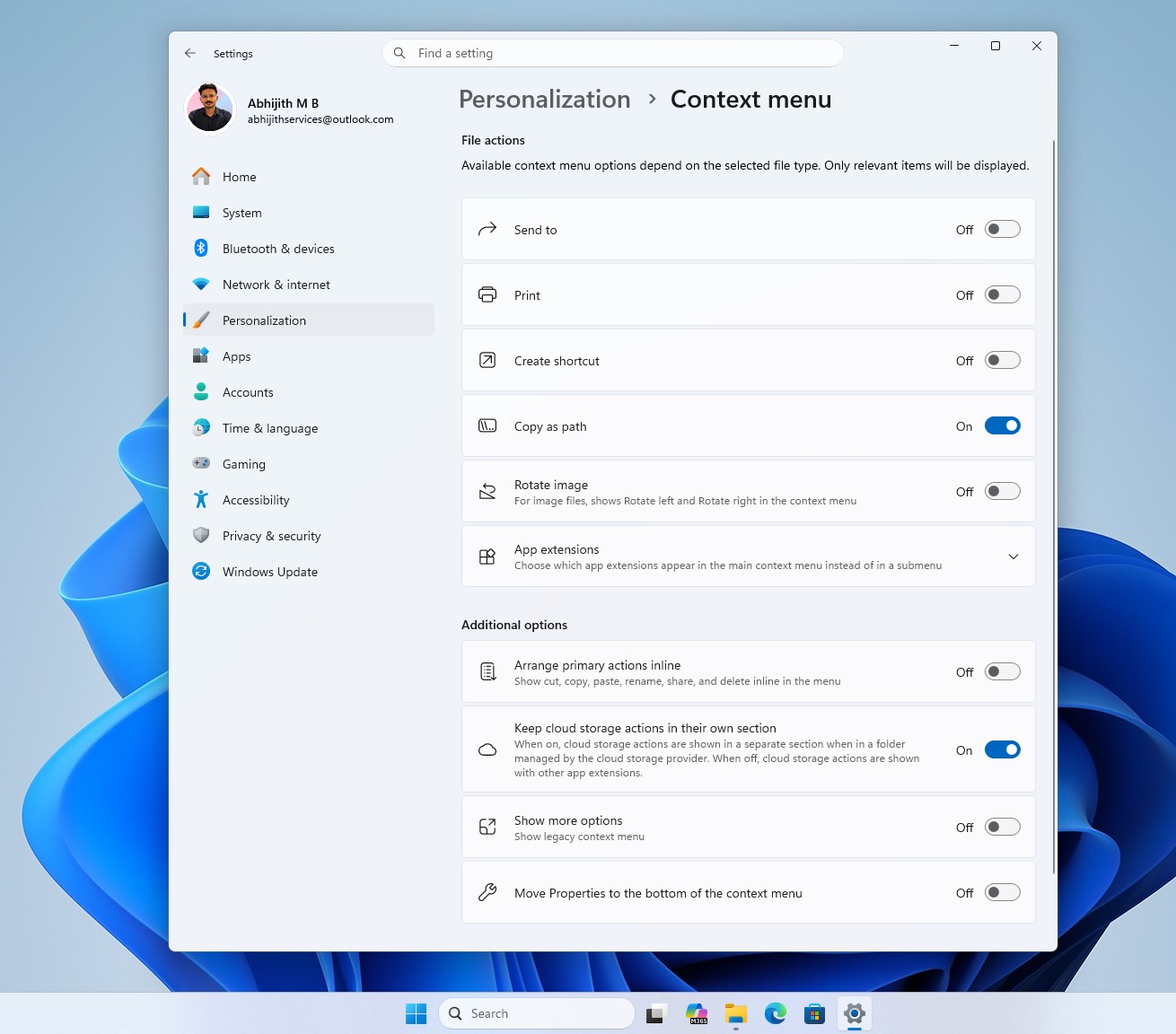
微软推出了重新设计的右键菜单,速度更快、更简洁、更易于自定义。它打开速度显著提升,减少了视觉干扰,并能更好地控制右键单击时显示的命令和第三方应用程序扩展。
现在用户可以深度自定义右键菜单。点击右键菜单底部的“自定义菜单”按钮,即可在“设置”中打开一个专门的自定义菜单部分,您可以在其中进行以下操作:
启用或禁用 Windows 内置命令,例如“发送到”和“创建快捷方式”。
向主右键菜单添加其他命令(例如,“打印”)。
选择哪些应用扩展程序显示在主菜单或子菜单中。您也可以完全隐藏应用扩展程序子菜单。
将剪切、复制、粘贴、重命名、删除和共享命令显示为经典的文本字符串,而不是带有图标的顶部栏。
将“属性”项移到右键菜单的最底部。
要自定义右键菜单,只需右键单击任意位置,选择“自定义菜单”,然后指定所需的命令、应用程序扩展和项目布局。使用默认配置无需任何其他操作。要打开包含所有可用选项的经典右键菜单,请在右键单击时按住 Shift 键。
1.2、文件管理器
1.3、XBOX 模式
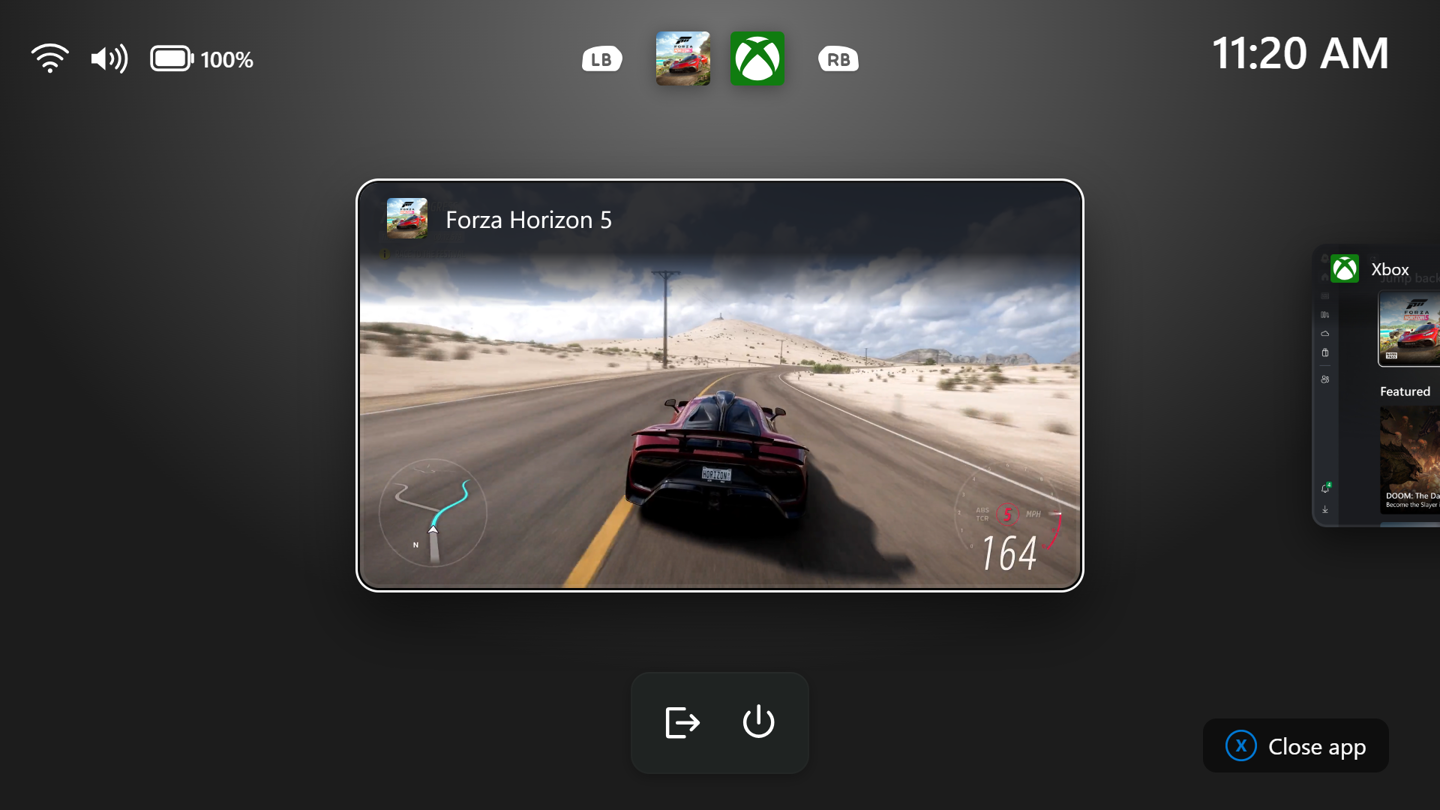
微软在 XBOX 模式下推出了全新的游戏任务视图界面,新增的导航栏可让用户快速访问“退出到桌面”操作和设备电源选项。这一改动使得玩家在游戏过程中执行关键系统操作更加便捷。
1.4、设置
Windows 设置应用中改进的“隐私和安全”部分,让用户更容易找到“摄像头”、“麦克风”和“位置”子部分的隐私控制选项。它将类似的控制选项集中在一个页面上,并从更深层的子页面中提取使用信息。
“设备详细信息”卡片位于“设置”主页上,最初于 2026 年 3 月的更新 (KB5079391) 中推出,现在已在更多国家 / 地区可用。该卡片仅对已登录 Microsoft 帐户的用户显示,并提供关键电脑规格和使用选项的摘要。完整的设备规格仍然可在“设置”>“系统”>“关于”中查看。
设置 > 系统 > 内存中的临时文件页面设计进行了细微的视觉调整。
1.5、Phone Link
用户现在将鼠标悬停在“最近使用”部分中的最近消息或通知上,即可在“开始”菜单中直接显示内容预览,无需打开该项目。此功能可在“连接至手机”>“设置”>“个性化开始菜单”中进行控制。
1.6、任务栏
1.7、屏幕放大镜
放大镜新增了对比度主题切换功能,可让您快速降低屏幕眩光,而不会扭曲照片、视频和图表的原始色彩。该切换功能默认启用深色对比度主题,位于放大镜工具栏上。您可以在“设置”>“轻松使用”>“放大镜”中选择其他主题。颜色反转功能仍然可用;此功能并非替代颜色反转功能。
现已为每个显示器添加独立缩放支持。现在,每个显示器都可以使用自己的缩放级别,使放大区域保持在相应屏幕的物理边界内。要启用此功能,请在“设置”>“系统”>“显示”中将显示模式设置为“扩展”。
已针对启用分屏缩放的多显示器配置实现了视口锁定功能。此功能可在您将光标移动到相邻显示器时,保持一个显示器上的缩放区域固定不动,而锁定的屏幕仍可交互。要锁定或解锁该区域,请将鼠标悬停在显示器上并按 Ctrl+Win+K:
1.8、实时字幕
1.9、讲述人
1.10、家庭安全
1.11、恢复
新增了对 WinRE 网络功能的支持,该功能允许 Windows 恢复环境自动重用已保存在主 Windows 操作系统中的适用 Wi-Fi 配置文件,包括受支持的基于证书的 Wi-Fi 网络。
此前,WinRE 只能自动连接到有线、未经身份验证的以太网或已为 WinRE 预配置的 Wi-Fi 网络,而用户必须手动连接其他 WPA2/3 网络并输入密码。
此次更新后,当恢复过程需要网络连接时,WinRE 可以使用已保存的 Wi-Fi 配置文件中的信息。这有助于设备在快速 PC 还原或云重建等场景中自动连接到互联网,而无需用户或 IT 管理员在 WinRE 中单独预配置 Wi-Fi 凭据。此功能默认启用。IT 管理员可以根据需要禁用此功能。
1.12、云重建
微软推出了云重建(Cloud Rebuild)功能,这项全新的恢复功能可以通过完全重新安装操作系统,将 Windows 11 电脑恢复到已知良好的状态,即使 Windows 无法启动也能做到。
与“重置此电脑”功能不同,云重建会从 Windows 更新下载目标 Windows 镜像和设备驱动程序。这样,无需 USB 驱动器、自定义镜像或当前已安装操作系统的功能,即可将设备恢复到完全可用的状态。
云重建功能包括:
启动云重建。在运行的操作系统中,依次点击“设置”>“系统”>“恢复”,然后点击“重建电脑”。电脑将自动重启进入 WinRE(Windows 恢复环境)并启动云重建向导。
如果操作系统启动失败,在多次启动尝试失败后,计算机将自动进入 WinRE 环境。从菜单中,选择“疑难解答”>“恢复和删除”>“云重建”。
通过以太网线或 Wi-Fi 无线网络将您的设备连接到互联网。确认目标 Windows 版本、内部版本号和语言,然后确认有关数据删除的警告。选择所需的磁盘准备方法(常规文件删除或永久数据擦除),然后确认重新安装操作系统。
磁盘擦除。新增了在重新安装 Windows 之前,可以选择常规文件删除或使用基于硬件的磁盘控制器擦除命令进行安全、永久的数据擦除的功能。硬件擦除过程不可逆。
远程管理。IT 管理员现在可以通过恢复 CSP 远程配置和运行 Cloud Rebuild,既可以使用当前安装的版本,也可以使用指定的目标版本。
1.13、备份和恢复
新增了还原过程摘要功能,该功能会在将配置文件备份应用到新设备后显示。摘要清晰地展示了哪些数据已成功传输,包括 Windows 设置和 Microsoft Store 应用列表。这提高了设备间配置传输的透明度,使用户能够立即验证还原结果,并继续进行系统设置。
1.14、应用管理
现在,基于组策略的预装应用移除功能已全面支持多会话环境。IT 管理员可以集中管理在多用户模式下运行 Windows 11 企业版和教育版的设备上的标准应用集的移除。
1.15、适应性休眠策略
自适应休眠策略的更新提高了从现代待机状态立即恢复的频率,并改善了低电量时的节能效果。显著的变化包括:当电池电量高于 80% 时,休眠频率降低;当电池电量低于 10% 时,休眠时间提前。
1.16、安全
在运行 Windows 11 的更多兼容设备上,内存完整性保护将自动启用。正如博文中所述,Windows 可能会在受支持的 PC 上进行升级时启用内存完整性保护 (HVCI),以提高安全性并使设备为 Windows 的高级安全功能做好准备。这将保留用户和 IT 管理员的当前设置。例如,如果您之前手动禁用了内存完整性保护,系统将不会重新启用它。
1.17、IPv6 网络功能
1.18、数据保护 API (DPAPI)
1.19、Windows 聚焦
1.20、Unicode
二、所有用户均可使用
2.1、Microsoft Edge
2.2、应用管理
2.3、远程桌面
2.4、智能应用程序控制
2.5、Windows PowerShell
2.6、声音
2.7、应用程序控制
2.8、证书
2.9、Windows 沙盒
2.10、BitLocker
2.11、智能卡
2.12、适用于 Linux 的 Windows 子系统 (WSL)




 收藏
 转播
 淘帖